

Beta · web app
Prueba Possible Voice antes del lanzamiento
La beta es Possible Voice como web app: la misma app, abierta desde el navegador y con su icono en tu pantalla de inicio, sin pasar por la tienda. Pruébala con tus amigos y cuéntanos qué mejorarías.
Se activa cuando abra el servidor de Possible Voice. Te avisaremos aquí en cuanto esté lista.
- iPhone y Android
- Gratis y sin anuncios
- Nada que descargar





Instala la web app
No hay nada que descargar: la web app se añade a tu pantalla de inicio y se abre a pantalla completa, como una app.
Con Safari o Chrome, desde el botón Compartir.
- Abre la web app en Safari (o en Chrome) con el botón «Abrir la web app» de esta página.
- Toca Compartir (el cuadrado con una flecha hacia arriba). Si no lo ves, toca «…» en la barra de Safari.
- Desliza hacia abajo y elige «Añadir a pantalla de inicio».
- Deja activado «Abrir como app web», si aparece, y toca «Añadir».
- Abre Possible Voice desde el icono nuevo e inicia sesión con tu correo y contraseña.

Añádela desde la web app
Toca «Añadir a pantalla de inicio» con la web app abierta, no con esta página: si no, el icono abriría esta web en lugar de la app.
Desde iOS 16.4 también puedes añadirla desde Chrome o Edge para iPhone, con su botón Compartir.
Con Chrome, desde su menú.
- Abre la web app en Chrome con el botón «Abrir la web app» de esta página.
- Toca el menú de los tres puntos (arriba a la derecha).
- Elige «Instalar app». En algunos teléfonos dice «Añadir a pantalla de inicio».
- Confirma y abre Possible Voice desde el icono nuevo. Inicia sesión con tu correo y contraseña.
¿Prefieres la app completa?
En Android también puedes instalar el APK de Descargas. Es la app completa: la voz sigue funcionando mientras juegas.
Qué puedes probar
La web app es la misma Possible Voice que llegará a las tiendas. Estas son las partes que más nos interesa que pruebes.
Salas de voz
Crea una sala, invita a tus amigos con un enlace y entra a las salas públicas.
Chat de la sala
Escribe en el chat de la sala mientras hablan.
Marcos y fondos
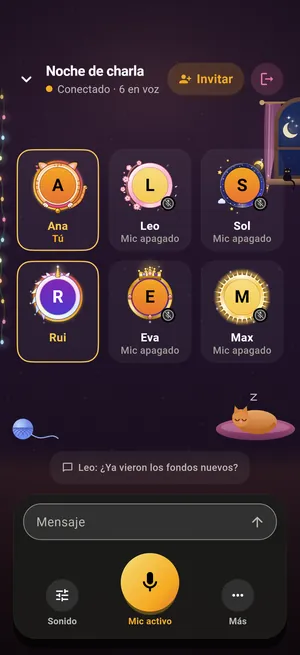
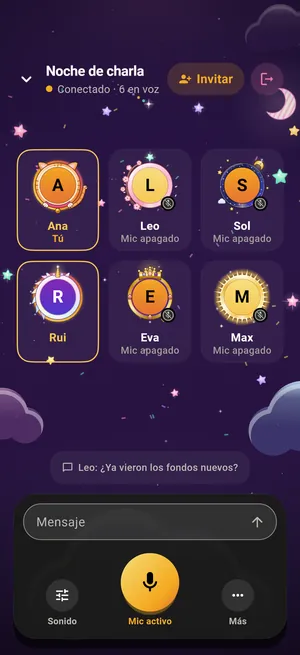
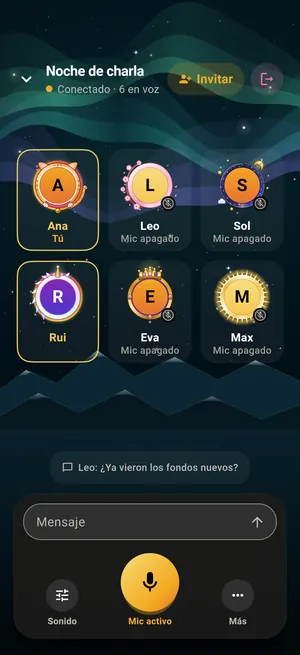
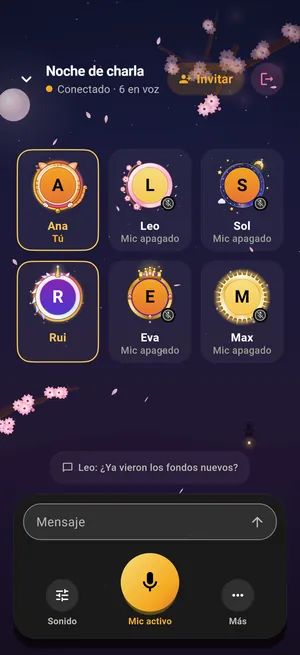
Ponle un marco a tu foto, elige el fondo de tu sala y, si quieres, uno propio que solo ves tú en las salas.
Hablar con la app abierta
Habla y escucha con la web app en pantalla: tu micrófono, el indicador de quién habla y la calidad de la voz.





Lo que la web app no hace
Es una beta en el navegador, así que tiene límites que la app no tiene. Mejor saberlos antes de probarla.
- En iPhone, la voz se corta si la web app pasa a segundo plano o si se bloquea la pantalla. Déjala abierta mientras hablas.
- Para hablar mientras juegas, usa la app: el APK de Descargas en Android, y la de App Store y Google Play cuando lleguen.
- Se entra con correo y contraseña. Google y Apple todavía no están en la web app.
- Sin anuncios y sin compras: los anuncios con recompensa dicen «Disponible en la app» y los planes se compran en la app de Android o iPhone.
- Compartir pantalla y algunos ajustes de audio del teléfono solo están en la app.
- La música de la sala (escuchar YouTube juntos) solo está en la app.
Qué necesitas
- iPhone
- iOS 16.4 o posteriorRecomendado: iOS 18.4 o posterior.
- Android
- Chrome actualizadoCualquier teléfono con una versión reciente de Chrome.
- Cuenta
- Correo y contraseñaPuedes crearla desde la propia web app.
- Micrófono
- Permiso del navegadorPermítelo cuando la web app lo pida, para poder hablar.
Preguntas sobre la beta
¿No oyes a nadie?
Toca la pantalla una vez: los navegadores piden un toque antes de reproducir sonido. Revisa también el volumen del teléfono.
¿Por qué vuelve a pedirme el micrófono?
Safari puede pedir el permiso cada vez que abres la web app. Es normal: permítelo para poder hablar.
¿Tengo que volver a iniciar sesión al instalarla?
En iPhone, sí: la web app instalada no comparte la sesión con Safari. Entra con el mismo correo y contraseña.
¿Es la misma cuenta que en la app?
Sí, si en la app entras con correo y contraseña: usa los mismos. Si en la app entras con Google, todavía no: la web app aún no tiene «Continuar con Google» ni Apple.
¿La beta cuesta algo?
No. Es gratis, sin anuncios y sin compras.
Cuéntanos qué tal
Tus comentarios deciden qué arreglamos primero. Escríbenos qué funcionó, qué falló y qué mejorarías.
Si algo falla, incluye:
- El modelo de tu teléfono y la versión de iOS o Android.
- Qué estabas haciendo y qué pasó.
- Una captura de pantalla, si puedes.
El correo se abre con el asunto «Beta Possible Voice».